Menambahkan Emoticon pada komentar bertujuan agar komentator bisa
mengekxpresikan diri dengan emoticon yang ada agar suasana pada saat
berkomentar menjadi lebih hidup. Kode Emoticon dari MKR-Site dan saya
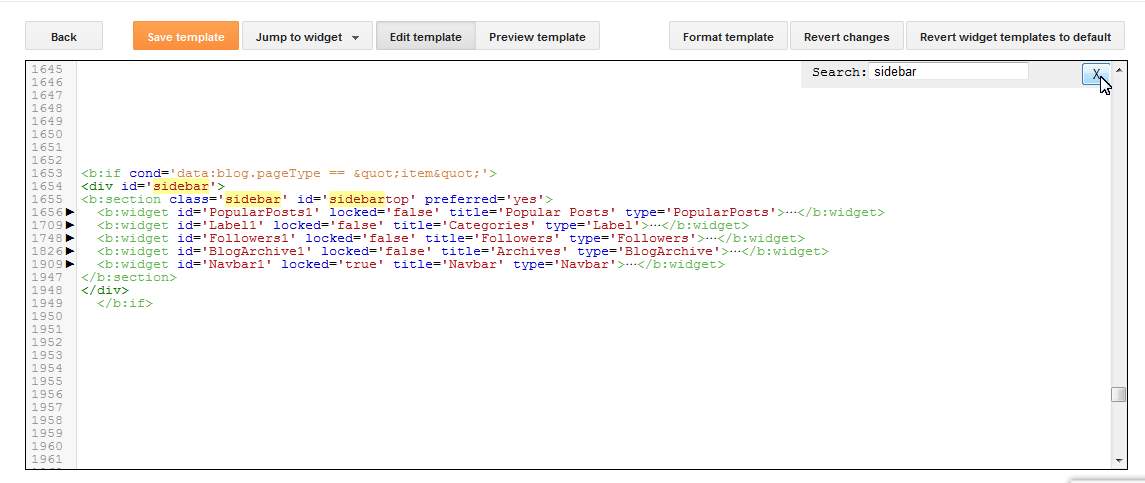
beri sedikit tambahan CSS agar lebih menarik;
Berikut cara memasang Emoticon pada komentar Blogspot:
1. Login Akun Blogger anda
2. Pada Dashboard pilih
Template »
Edit HTML
3. Cari kode
</body> kemudian letakkan kode berikut ini diatasnya!
<b:if cond='data:blog.pageType == "item"'>
<script type='text/javascript'>
jQuery(document).ready(function () {emoticonx({
emoRange:"#comments p, div.emoWrap",
putEmoAbove:"iframe#comment-editor",
topText:"Klik untuk melihat code!",
emoMessage:"Untuk memasukkan emoticon setidaknya ada satu spasi sebelum kode emoticon."
})
});
</script>
<script src='https://boyz.googlecode.com/svn/JS/emoticonnya.js' type='text/javascript'/>
</b:if>
4. Untuk lebih menarik tambahkan kode CSS berikut ini dan letakkan diatas kode
]]></b:skin>
.emoWrap {
position:relative;
padding:10px;
margin-bottom:7px;
background:#fff;
background-image: -ms-linear-gradient(right, #FFFFFF 0%, #FFF9F2 100%);
background-image: -moz-linear-gradient(right, #FFFFFF 0%, #FFF9F2 100%);
background-image: -o-linear-gradient(right, #FFFFFF 0%, #FFF9F2 100%);
background-image: -webkit-gradient(linear, right top, left top, color-stop(0, #FFFFFF), color-stop(1, #FFF9F2));
background-image: -webkit-linear-gradient(right, #FFFFFF 0%, #FFF9F2 100%);
background-image: linear-gradient(to left, #FFFFFF 0%, #FFF9F2 100%);
border:3px solid #860000;
-moz-border-radius:5px;
-webkit-border-radius:5px;
border-radius:5px;
box-shadow:0 4px 6px rgba(0,0,0,0.1),0 1px 1px rgba(0,0,0,0.3);
-moz-box-shadow:0 4px 6px rgba(0,0,0,0.1),0 1px 1px rgba(0,0,0,0.3);
-webkit-box-shadow:0 4px 6px rgba(0,0,0,0.1),0 1px 1px rgba(0,0,0,0.3);
box-shadow:0 2px 6px rgba(0,0,0,0.1),0 1px 1px rgba(0,0,0,0.3);
font-weight:normal;
color:#333;
}
.emoWrap:after {
content:"";
position:absolute;
bottom:-10px;
left:10px;
border-top:10px solid #860000;
border-right:20px solid transparent;
width:0;
height:0;
line-height:0;
}
5. Simpan Template
Pembaharuan tutorial 22 Maret 2013
» Jika di klik emoticonnya dan kodenya tidak muncul.. ganti jQuery pada template anda dengan jQuery dibawah ini:
<script src='https://ajax.googleapis.com/ajax/libs/jquery/1.8.3/jquery.min.js' type='text/javascript'/>
Letakkan jQuery tersebut diatas kode </head>
NB: Tidak boleh lebih dari satu kode jQuery pada template.
Update Artikel, 11 April 2013
// Cara menambahkan/mengganti emoticon yang sudah ada..
Syarat: Harus pasang emoticon terlebih dahulu dengan mengikuti cara diatas.
1. Ganti kode
<script src='https://boyz.googlecode.com/svn/JS/emoticonnya.js' type='text/javascript'/>
dengan kode yang sudah di uraikan seperti ini
<script type='text/javascript'>
window.emoticonx = (function () {
var b = function  {
var j = m || {}, l = j.emoRange || "#comments p, div.emoWrap",
k = j.putEmoAbove || "iframe#comment-editor",
h = j.topText || "Klik untuk melihat kode!",
a = j.emoMessage || "Untuk memasukkan emoticon setidaknya ada satu spasi sebelum kode emoticon.";
$(k).before('<div style="text-align:center" class="emoWrap"> :)
{
var j = m || {}, l = j.emoRange || "#comments p, div.emoWrap",
k = j.putEmoAbove || "iframe#comment-editor",
h = j.topText || "Klik untuk melihat kode!",
a = j.emoMessage || "Untuk memasukkan emoticon setidaknya ada satu spasi sebelum kode emoticon.";
$(k).before('<div style="text-align:center" class="emoWrap"> :) 


 :>)
:>) 


 <br/><b>' + h + "</b><br/>" + a + "</div>");
var i = function (c, d, e) {
$(l).each(function () {
$(this).html($(this).html().replace(/<br>:/g, "<br> :").replace(/<br>;/g, "<br> ;").replace(/<br>=/g, "<br> =").replace(/<br>\^/g, "<br> ^").replace(c, " <img style='max-height:24px' src='" + d + "' class='emo delayLoad' alt='" + e + "' />"))
})
};
i(/\s:\)\)+/g, "https://blogger.googleusercontent.com/img/b/R29vZ2xl/AVvXsEjZmkKBeCyhLRC0y4nAeLmjLK4Sl1rW8znLz7ixait47sMAiYlxWU2zVevtYf_wnBL1bZLvn5HRdTc_EismWRdw4Kq-I8QA64llHwyxfbBDxv0f2YajrGIF2QF4LUN9cMC9_xhRL4RunDU/s36/03.gif", ":))");
i(/\s;\(\(+/g, "https://blogger.googleusercontent.com/img/b/R29vZ2xl/AVvXsEhaQ9grsPp1E3opG6jX_EJL2dFtf-uHEsbXXwl_y9DsV9ULyMcpmu1V_59GmDjILo4_WtJg9e6bbxcgT97JCTg68u3egsyL9HV6uoVEf0YGBPYn7GXEQ7cQgzQOh4vYxfr9rBkyntbqwT4/s47/06.gif", ";((");
i(/\s:\)+/g, "https://blogger.googleusercontent.com/img/b/R29vZ2xl/AVvXsEikbqJmid0kz8y60BqDvrIq0VgHrGWwU1qk8bpkZsJwiCHgMOypm_m5lKRvR-CPHVv6zVgYSEdqn8MvQMB2wgd6Hw6dvBU2tZsQBVXiiYZZ8n2o9Mp_BqGYEOHH6s8CVjbfI_2j1FjqDUI/s36/01.gif", ":)");
i(/\s:-\)+/g, "https://blogger.googleusercontent.com/img/b/R29vZ2xl/AVvXsEh_T_PSL0zhTY6bEEXR251KGeplAdvYnymNevXOis5j_bnjH2b5QqbNlbEcqmN8VTbSfqPav83agK_n9GhBFuLIG9h8bXwFQEYh3firZPxXQEO_eGkPXGTHMJpxqORhdULeAA9NKBwN7FU/s36/02.gif", ":-)");
i(/\s=\)\)+/g, "https://blogger.googleusercontent.com/img/b/R29vZ2xl/AVvXsEjnseLjmj7I0tBo1VjeiZTMR4zItU3vmY9wVH0FOViDUSx6b7qFGwh7tAxdOTISKGT8nh1Cc41daq3VngAgUOEahHyso64_FVRZf5_zsVBMEp4-jo_R35xRSmLXU7rslqmI2OxVcibLTak/s36/03a.gif", "=))");
i(/\s;\(+/g, "https://blogger.googleusercontent.com/img/b/R29vZ2xl/AVvXsEi6gdc6tQdnATDPa1AgLXI4LlsBGCgL1C0J4LAOxrwN1JrE97By6WRXnwUxCAC4qG69ImJT8BhOUWxldIq1dbhrz-RqqPjzrkKWPipm5JT6SGLgPsw2fnHd9jiOXPp3JC4amWL4Hwy8oWw/s36/04.gif", ";(");
i(/\s;-\(+/g, "https://blogger.googleusercontent.com/img/b/R29vZ2xl/AVvXsEis5j8WEiYh8yusSQBdlswi2pIqMZuOwotg9wYui8kiolrdOh-jLKSOc0vcr0YEG4QY7UkgYYLjD8ZpOccd2skP4MLD1cmwejahJwiVS1ARQPyKnZp_LQkkkSL3W0oqREKHWCmZclMlUj4/s36/05.gif", ";-(");
i(/\s:d/ig, "https://blogger.googleusercontent.com/img/b/R29vZ2xl/AVvXsEhCox1Fhh1YLPNzQ0LMcKohDEB45hqinR2pApnqeDhyphenhyphenhbjOcy_ZmLe08veGfxCkoB2ih5md9OTzRQ9cac_JP2_PmlekFyrwjiOgvGuBpsxUSIY9pfp0h04nvySe52Cr2rX_ERqNHr0Hpbg/s36/7.gif", ":d");
i(/\s:-d/ig, "https://blogger.googleusercontent.com/img/b/R29vZ2xl/AVvXsEjzIqf5lxG7SiT8u5SYz3okYf2XitUVrygj0pdFWWbE51DKU8LwtEu1b5cc6eOHhLfV1E7JbURAfaeU5v5mojgw0CpXzzncXSvT6yEbzFRMmf-Li4NxAExciySuQ9jkcd1kvoyyavbahug/s36/8.gif", ":-d");
i(/\s@-\)+/g, "https://blogger.googleusercontent.com/img/b/R29vZ2xl/AVvXsEgIByqQbCiJBekkwk5JIsh3S8eEry8igH1b5PUK8n2sDhboHC2lt5Ju3_r1pLczq0dtMXICWUfRVv3Zua6rc529FTMe3jiFPds2N4mAG5Ga1ToD6B3AKNE2_9RgHBQxqJVN2tEaVS9sFxY/s36/09.gif", "@-)");
i(/\s:p/ig, "https://blogger.googleusercontent.com/img/b/R29vZ2xl/AVvXsEikXjS5-FWsGg0NaY4OQ5j5xLa6AHw-yzPvhW-8mcShIQJr9IE4BBRL4Og4qWxqDT2AyT8FkNT6x_zdCm2zYTiItYRqsbundM0TRuxdr07JQaSOoziwXRsQuG0MqLEfGgDyJ3xEeQc2exQ/s36/10.gif", ":p");
i(/\s:o/ig, "https://blogger.googleusercontent.com/img/b/R29vZ2xl/AVvXsEgviDFsHEpKMX1pXVPEYAGkSaNi3A2m1H1vMlL7VKMheCLZcKlJGH_Ss8NnHwFxuBP7YrSFx0nvplmABIRoi4uUHJM5-SOPIKyfMz0SKrsvUD16Pq5cjpg09ttffhxeAEXXp8YEDYWOqbE/s36/11.gif", ":o");
i(/\s:>\)+/g, "https://blogger.googleusercontent.com/img/b/R29vZ2xl/AVvXsEi84J78J-rCjk_2KZRIZlWLWjaVW6JrkpSmBtZt49bS95t9ZDxKW6JFRu-VeNeBD2hqwF4LM7GB4ZufdYb5Pn4M62fQR2brQCMck_00bNRiyY1si8LmvBwGxsCcAEYgUpnTXBLmsqU4wtQ/s36/12.gif", ":>)");
i(/\s\(o\)+/ig, "https://blogger.googleusercontent.com/img/b/R29vZ2xl/AVvXsEj_vA7A5EZfhmi1r0NtTJWNXTXw_F25PJQmwENi_DZx0dxA6nXpB3tEV9Rb8i_4oV1mCy7NqLqn21ANeycpX8SxThvehOC9I9K79CNS6hx4TPJuij_v8ug43lOlfP6yz9ZTvE6T449J78Y/s36/13.gif", "(o)");
i(/\s\[-\(+/g, "https://blogger.googleusercontent.com/img/b/R29vZ2xl/AVvXsEhteRTXZL80Xt41Ctw-M0tvWlkz7sPEjGlCmEC9-64AU-SGZS91Re1koQ5jLq_H-bsxPgVT7lHeP4p0B3LwHHuMGB2o0V7PYd1t8Ml00qVtkf3uJWbMYnxwTAqXbTRSkas-OdliCVXf7x4/s36/14.gif", "[-(");
i(/\s:-\?/g, "https://blogger.googleusercontent.com/img/b/R29vZ2xl/AVvXsEg21lFgo93txKko9jAvOrSX_hCDsQRVYxQq102x8nZc3IZt7mXjaijvuK57LVa_1pL4vS-ERuwUqm0u5P1u0Sa1RpnjpEoWLuGx8ADc3Se5rxmbYffMifLESwox-EYehd3peaiBumPyS-c/s36/15.gif", ":-?");
i(/\s\(p\)+/ig, "https://blogger.googleusercontent.com/img/b/R29vZ2xl/AVvXsEhAbfjxK1m1xEyPvKrfExrL6pqH92kGZ61m3weFdAYDNfxkUaJZwavRSFQcV9Gg74v5cNLygEvNDEcQg0Leacx8vM4vznT-dVBR-uRa2dyHJyd38zndXrbWtg_5PsYwrFHkZmZ1ZdZnVB4/s36/16.gif", "(p)");
i(/\s:-s/ig, "https://blogger.googleusercontent.com/img/b/R29vZ2xl/AVvXsEift5rsstJeJkVfDKem2RblW1CtONqQ8RkViIhsnbBDmtIuspTboAZGfB7vNRPP1xsNAWou7mYV8QTMwGybYqipowEvJrrSX9CAN8_U-Y76oB3N0KtVb1VEOIVnDY141aziX2wHaf_hOI8/s36/17.gif", ":-s");
i(/\s\(m\)+/ig, "https://blogger.googleusercontent.com/img/b/R29vZ2xl/AVvXsEgMCem2TGjUGpPd6-FgzIx_fWUtC2zYVXyaHdskthAX73QmeR2jX8InQmz7jX4nKvrlZVNokwmuqJFGIGHu-AjrxsOOAn8eFu2IjvXH01CHSxqddM1YxUVoqnwjQ-BUbZbuvsUTmo44LEE/s36/18.gif", "(m)");
i(/\s8-\)+/ig, "https://blogger.googleusercontent.com/img/b/R29vZ2xl/AVvXsEgzKJe8dtPXNGBs5-R732DIH7dI0iNFdzOnlRVplvbGaZcwi-DvHU6J__UMtiJ5CL83dwgxqJ_9QNkuUZ8Vz42rzEAb5Kepb9d3zcQW34r6rOWRWLOK4VYRBspKBekt1go32X_gRaoR0fA/s36/19.gif", "8-)");
i(/\s:-t/ig, "https://blogger.googleusercontent.com/img/b/R29vZ2xl/AVvXsEh_Gv-AD4IWbdMmdqoAs8tAYuZz618jQ7DYp1W0VipUvEGvAAUNQ5hPVi7nki5BMwqsoxUfqMFTvFDCiUJHN11MdRmLSkqpNNs2AXIkOr-yavi48si07T_UTfZ0CE9072MRK3C7jLJpc1U/s36/20.gif", ":-t");
i(/\s:-b/ig, "https://blogger.googleusercontent.com/img/b/R29vZ2xl/AVvXsEj3bOMEHE9kzovTVlOr9LulCpnivG5FgthDzpMqAqYxCEFrhJhIWrsS_pOfl80UHl295pAWakbDPO5iATfUfvtfVdrHd8HqJ56My3TqxYfPDzbMn_u5G2887lpuvC8-bSprT3orSG4nA34/s36/21.gif", ":-b");
i(/\sb-\(+/ig, "https://blogger.googleusercontent.com/img/b/R29vZ2xl/AVvXsEi1KgDyWvg_jJewSb7I4dx3_lv7UYMvf0x9UfktFxff9C718wu49d8yLE03CXnD3NLYJ8C7ILhWnp99tsOqE18r9tHdiejBoPPA9UERUObbuNOtYennNimFpg3Dd5bSOX8VHxruftmUSCU/s35/22.gif", "b-(");
i(/\s:-#/ig, "https://blogger.googleusercontent.com/img/b/R29vZ2xl/AVvXsEhcxdER_ojh_tmcj8FkEZ8neWamllhUw8BMu7en60VP6gsvyvYKQd1KNO2fmXo1iRK87XN6EbYEcKgAHsRjP9GO3R23Bb8lVNYimKvDtnWQGuhizJEM9yQQnVEBf8u0KfSThWRgTC2271U/s36/23.gif", ":-#");
i(/\s=p~/ig, "https://blogger.googleusercontent.com/img/b/R29vZ2xl/AVvXsEhWkSBTQiae_s-2m2fTNRl0T7vrdjEp7HsgJzq6YVMvZT25kgBcgsshnWe8MWJ9BxGv8oUu-KMDa0vBj1KmgJbX4ydSc5zz2RHZs7RTyZo6lJPzACMgS4zlnStSeGYXLsCDGKzAM_injWU/s36/24.gif", "=p~");
i(/\s\$-\)+/ig, "https://blogger.googleusercontent.com/img/b/R29vZ2xl/AVvXsEiB4ymDeFwjMXDero-KVsmlaP-iRy1YFo5Dq9N7AciL18PaZ64wYSIBvTJ4NmvBvM_3hhCyb3g02Rwy-Lzv1QL4lV_a1cii3RKwv6XiOSXV_7pFL7DRRBwE2Z1JKz-7e6hgzfarnH2z2ek/s36/25.gif", "$-)");
i(/\s\(b\)+/ig, "https://blogger.googleusercontent.com/img/b/R29vZ2xl/AVvXsEi3WJLsRp04b9lgkqUaZeVOQ2daAammu-gw2JvXlW0apsFbvI16MzUZftsqjIdqjoTeYzS_fpKymQEvPxGbPMob-9-K9KjFuxoFhYKS-uDu-HZDcVUdYAGG_tX4NjHbbvsb4DCMsIhlpTw/s36/26.gif", "(b)");
i(/\s\(f\)+/ig, "https://blogger.googleusercontent.com/img/b/R29vZ2xl/AVvXsEhko95gLqpICyqMYnWblC-liR2zIZeC4Lpbj2Z7TlipfZf0PBEuaxuE-sGxTCRzbo6WBD8pvKQaQR9jIgwfyv_Rn3fpOtVeo4zP_JzLeB6YJWoCnJCYc37VHIy1HJae9QIQ_-ia7CiIeks/s36/27.gif'", "(f)");
i(/\sx-\)+/ig, "https://blogger.googleusercontent.com/img/b/R29vZ2xl/AVvXsEg5B2xsFA67GeY6ush4oGxJeUx9DMA_Y4RGF66Kr0-IeBqYZuAXiet-xeXfLsFsP7Rc_OMT1Cj01cNGsBFSKd66avbYhTJhYhTAH1xjNFsC9kIWuh8RIsqDmWjCvsbXlXx6ManTI9SP7tY/s36/28.gif", "x-)");
i(/\s\(k\)+/ig, "https://blogger.googleusercontent.com/img/b/R29vZ2xl/AVvXsEilrX1Vkx24ZOQUsYYHXayd0i7GluItMzOQx2ph_P_lkpAPDpVlnMA12NFpfc3avvKlr42U7lvURECaNUWiGog4m8ChuLvJtX0-5kdhhUEGlKyq54viCvaDiTr9NxER6Sc36pYjEOdi18s/s36/29.gif", "(k)");
i(/\s\(h\)+/ig, "https://blogger.googleusercontent.com/img/b/R29vZ2xl/AVvXsEjACJZ7PrqPmR38kve88CESnT6ShFdXSnTpumWYYz-N86emihunDVtSE7KooYcz94BFgemIhY-cp0vyAz5KaZ9mxiHbyETJL1tz5rkLhSESlN-t6WsgLwhld8Kd2Vfbi6VSS1nYYX-6MZc/s36/30.gif", "(h)");
i(/\s\(c\)+/ig, "https://blogger.googleusercontent.com/img/b/R29vZ2xl/AVvXsEj_zBipJczxQNgB7gSE1NnITrjNGmcfAJuA0sEDRZY9Q3b-sF5oEInzRPSEttNjIOLrWbUwhWd381VzuQ-WSXDOsgd4jQZ6wRMkM_jw4DLyukC9zjVi4ae_GHNKKPrajp22aiLM3HeFwEY/s36/31.gif", "(c)");
i(/\scheer/ig, "https://blogger.googleusercontent.com/img/b/R29vZ2xl/AVvXsEg1nhpakyNzH7_Q48kxKQt7vGS_BqCcd9VpwkrBmBECYdFhgURc9Q5y_ksJTFGJvygZy8FOm-XXmPP5-nV4zdNA5XNOssQHXv4lQs1sPf0ufKu-50bahJfxBA1nwhQetxwZ8Tn1vRZEzGA/s36/32.gif", "cheer");
$("div.emoWrap").one("click", function () {
if (a) {
alert(a)
}
});
$(".emo").css("cursor", "pointer").live("click", function {
$(".emoKey").remove();
$(this).after('<input class="emoKey" type="text" size="' + this.alt.length + '" value=" ' + this.alt + '" />');
$(".emoKey").trigger("select");
c.stopPropagation()
});
$(".emoKey").live("click", function () {
$(this).focus().select()
})
};
return function (a) {
b(a)
}
})();
</script>
<br/><b>' + h + "</b><br/>" + a + "</div>");
var i = function (c, d, e) {
$(l).each(function () {
$(this).html($(this).html().replace(/<br>:/g, "<br> :").replace(/<br>;/g, "<br> ;").replace(/<br>=/g, "<br> =").replace(/<br>\^/g, "<br> ^").replace(c, " <img style='max-height:24px' src='" + d + "' class='emo delayLoad' alt='" + e + "' />"))
})
};
i(/\s:\)\)+/g, "https://blogger.googleusercontent.com/img/b/R29vZ2xl/AVvXsEjZmkKBeCyhLRC0y4nAeLmjLK4Sl1rW8znLz7ixait47sMAiYlxWU2zVevtYf_wnBL1bZLvn5HRdTc_EismWRdw4Kq-I8QA64llHwyxfbBDxv0f2YajrGIF2QF4LUN9cMC9_xhRL4RunDU/s36/03.gif", ":))");
i(/\s;\(\(+/g, "https://blogger.googleusercontent.com/img/b/R29vZ2xl/AVvXsEhaQ9grsPp1E3opG6jX_EJL2dFtf-uHEsbXXwl_y9DsV9ULyMcpmu1V_59GmDjILo4_WtJg9e6bbxcgT97JCTg68u3egsyL9HV6uoVEf0YGBPYn7GXEQ7cQgzQOh4vYxfr9rBkyntbqwT4/s47/06.gif", ";((");
i(/\s:\)+/g, "https://blogger.googleusercontent.com/img/b/R29vZ2xl/AVvXsEikbqJmid0kz8y60BqDvrIq0VgHrGWwU1qk8bpkZsJwiCHgMOypm_m5lKRvR-CPHVv6zVgYSEdqn8MvQMB2wgd6Hw6dvBU2tZsQBVXiiYZZ8n2o9Mp_BqGYEOHH6s8CVjbfI_2j1FjqDUI/s36/01.gif", ":)");
i(/\s:-\)+/g, "https://blogger.googleusercontent.com/img/b/R29vZ2xl/AVvXsEh_T_PSL0zhTY6bEEXR251KGeplAdvYnymNevXOis5j_bnjH2b5QqbNlbEcqmN8VTbSfqPav83agK_n9GhBFuLIG9h8bXwFQEYh3firZPxXQEO_eGkPXGTHMJpxqORhdULeAA9NKBwN7FU/s36/02.gif", ":-)");
i(/\s=\)\)+/g, "https://blogger.googleusercontent.com/img/b/R29vZ2xl/AVvXsEjnseLjmj7I0tBo1VjeiZTMR4zItU3vmY9wVH0FOViDUSx6b7qFGwh7tAxdOTISKGT8nh1Cc41daq3VngAgUOEahHyso64_FVRZf5_zsVBMEp4-jo_R35xRSmLXU7rslqmI2OxVcibLTak/s36/03a.gif", "=))");
i(/\s;\(+/g, "https://blogger.googleusercontent.com/img/b/R29vZ2xl/AVvXsEi6gdc6tQdnATDPa1AgLXI4LlsBGCgL1C0J4LAOxrwN1JrE97By6WRXnwUxCAC4qG69ImJT8BhOUWxldIq1dbhrz-RqqPjzrkKWPipm5JT6SGLgPsw2fnHd9jiOXPp3JC4amWL4Hwy8oWw/s36/04.gif", ";(");
i(/\s;-\(+/g, "https://blogger.googleusercontent.com/img/b/R29vZ2xl/AVvXsEis5j8WEiYh8yusSQBdlswi2pIqMZuOwotg9wYui8kiolrdOh-jLKSOc0vcr0YEG4QY7UkgYYLjD8ZpOccd2skP4MLD1cmwejahJwiVS1ARQPyKnZp_LQkkkSL3W0oqREKHWCmZclMlUj4/s36/05.gif", ";-(");
i(/\s:d/ig, "https://blogger.googleusercontent.com/img/b/R29vZ2xl/AVvXsEhCox1Fhh1YLPNzQ0LMcKohDEB45hqinR2pApnqeDhyphenhyphenhbjOcy_ZmLe08veGfxCkoB2ih5md9OTzRQ9cac_JP2_PmlekFyrwjiOgvGuBpsxUSIY9pfp0h04nvySe52Cr2rX_ERqNHr0Hpbg/s36/7.gif", ":d");
i(/\s:-d/ig, "https://blogger.googleusercontent.com/img/b/R29vZ2xl/AVvXsEjzIqf5lxG7SiT8u5SYz3okYf2XitUVrygj0pdFWWbE51DKU8LwtEu1b5cc6eOHhLfV1E7JbURAfaeU5v5mojgw0CpXzzncXSvT6yEbzFRMmf-Li4NxAExciySuQ9jkcd1kvoyyavbahug/s36/8.gif", ":-d");
i(/\s@-\)+/g, "https://blogger.googleusercontent.com/img/b/R29vZ2xl/AVvXsEgIByqQbCiJBekkwk5JIsh3S8eEry8igH1b5PUK8n2sDhboHC2lt5Ju3_r1pLczq0dtMXICWUfRVv3Zua6rc529FTMe3jiFPds2N4mAG5Ga1ToD6B3AKNE2_9RgHBQxqJVN2tEaVS9sFxY/s36/09.gif", "@-)");
i(/\s:p/ig, "https://blogger.googleusercontent.com/img/b/R29vZ2xl/AVvXsEikXjS5-FWsGg0NaY4OQ5j5xLa6AHw-yzPvhW-8mcShIQJr9IE4BBRL4Og4qWxqDT2AyT8FkNT6x_zdCm2zYTiItYRqsbundM0TRuxdr07JQaSOoziwXRsQuG0MqLEfGgDyJ3xEeQc2exQ/s36/10.gif", ":p");
i(/\s:o/ig, "https://blogger.googleusercontent.com/img/b/R29vZ2xl/AVvXsEgviDFsHEpKMX1pXVPEYAGkSaNi3A2m1H1vMlL7VKMheCLZcKlJGH_Ss8NnHwFxuBP7YrSFx0nvplmABIRoi4uUHJM5-SOPIKyfMz0SKrsvUD16Pq5cjpg09ttffhxeAEXXp8YEDYWOqbE/s36/11.gif", ":o");
i(/\s:>\)+/g, "https://blogger.googleusercontent.com/img/b/R29vZ2xl/AVvXsEi84J78J-rCjk_2KZRIZlWLWjaVW6JrkpSmBtZt49bS95t9ZDxKW6JFRu-VeNeBD2hqwF4LM7GB4ZufdYb5Pn4M62fQR2brQCMck_00bNRiyY1si8LmvBwGxsCcAEYgUpnTXBLmsqU4wtQ/s36/12.gif", ":>)");
i(/\s\(o\)+/ig, "https://blogger.googleusercontent.com/img/b/R29vZ2xl/AVvXsEj_vA7A5EZfhmi1r0NtTJWNXTXw_F25PJQmwENi_DZx0dxA6nXpB3tEV9Rb8i_4oV1mCy7NqLqn21ANeycpX8SxThvehOC9I9K79CNS6hx4TPJuij_v8ug43lOlfP6yz9ZTvE6T449J78Y/s36/13.gif", "(o)");
i(/\s\[-\(+/g, "https://blogger.googleusercontent.com/img/b/R29vZ2xl/AVvXsEhteRTXZL80Xt41Ctw-M0tvWlkz7sPEjGlCmEC9-64AU-SGZS91Re1koQ5jLq_H-bsxPgVT7lHeP4p0B3LwHHuMGB2o0V7PYd1t8Ml00qVtkf3uJWbMYnxwTAqXbTRSkas-OdliCVXf7x4/s36/14.gif", "[-(");
i(/\s:-\?/g, "https://blogger.googleusercontent.com/img/b/R29vZ2xl/AVvXsEg21lFgo93txKko9jAvOrSX_hCDsQRVYxQq102x8nZc3IZt7mXjaijvuK57LVa_1pL4vS-ERuwUqm0u5P1u0Sa1RpnjpEoWLuGx8ADc3Se5rxmbYffMifLESwox-EYehd3peaiBumPyS-c/s36/15.gif", ":-?");
i(/\s\(p\)+/ig, "https://blogger.googleusercontent.com/img/b/R29vZ2xl/AVvXsEhAbfjxK1m1xEyPvKrfExrL6pqH92kGZ61m3weFdAYDNfxkUaJZwavRSFQcV9Gg74v5cNLygEvNDEcQg0Leacx8vM4vznT-dVBR-uRa2dyHJyd38zndXrbWtg_5PsYwrFHkZmZ1ZdZnVB4/s36/16.gif", "(p)");
i(/\s:-s/ig, "https://blogger.googleusercontent.com/img/b/R29vZ2xl/AVvXsEift5rsstJeJkVfDKem2RblW1CtONqQ8RkViIhsnbBDmtIuspTboAZGfB7vNRPP1xsNAWou7mYV8QTMwGybYqipowEvJrrSX9CAN8_U-Y76oB3N0KtVb1VEOIVnDY141aziX2wHaf_hOI8/s36/17.gif", ":-s");
i(/\s\(m\)+/ig, "https://blogger.googleusercontent.com/img/b/R29vZ2xl/AVvXsEgMCem2TGjUGpPd6-FgzIx_fWUtC2zYVXyaHdskthAX73QmeR2jX8InQmz7jX4nKvrlZVNokwmuqJFGIGHu-AjrxsOOAn8eFu2IjvXH01CHSxqddM1YxUVoqnwjQ-BUbZbuvsUTmo44LEE/s36/18.gif", "(m)");
i(/\s8-\)+/ig, "https://blogger.googleusercontent.com/img/b/R29vZ2xl/AVvXsEgzKJe8dtPXNGBs5-R732DIH7dI0iNFdzOnlRVplvbGaZcwi-DvHU6J__UMtiJ5CL83dwgxqJ_9QNkuUZ8Vz42rzEAb5Kepb9d3zcQW34r6rOWRWLOK4VYRBspKBekt1go32X_gRaoR0fA/s36/19.gif", "8-)");
i(/\s:-t/ig, "https://blogger.googleusercontent.com/img/b/R29vZ2xl/AVvXsEh_Gv-AD4IWbdMmdqoAs8tAYuZz618jQ7DYp1W0VipUvEGvAAUNQ5hPVi7nki5BMwqsoxUfqMFTvFDCiUJHN11MdRmLSkqpNNs2AXIkOr-yavi48si07T_UTfZ0CE9072MRK3C7jLJpc1U/s36/20.gif", ":-t");
i(/\s:-b/ig, "https://blogger.googleusercontent.com/img/b/R29vZ2xl/AVvXsEj3bOMEHE9kzovTVlOr9LulCpnivG5FgthDzpMqAqYxCEFrhJhIWrsS_pOfl80UHl295pAWakbDPO5iATfUfvtfVdrHd8HqJ56My3TqxYfPDzbMn_u5G2887lpuvC8-bSprT3orSG4nA34/s36/21.gif", ":-b");
i(/\sb-\(+/ig, "https://blogger.googleusercontent.com/img/b/R29vZ2xl/AVvXsEi1KgDyWvg_jJewSb7I4dx3_lv7UYMvf0x9UfktFxff9C718wu49d8yLE03CXnD3NLYJ8C7ILhWnp99tsOqE18r9tHdiejBoPPA9UERUObbuNOtYennNimFpg3Dd5bSOX8VHxruftmUSCU/s35/22.gif", "b-(");
i(/\s:-#/ig, "https://blogger.googleusercontent.com/img/b/R29vZ2xl/AVvXsEhcxdER_ojh_tmcj8FkEZ8neWamllhUw8BMu7en60VP6gsvyvYKQd1KNO2fmXo1iRK87XN6EbYEcKgAHsRjP9GO3R23Bb8lVNYimKvDtnWQGuhizJEM9yQQnVEBf8u0KfSThWRgTC2271U/s36/23.gif", ":-#");
i(/\s=p~/ig, "https://blogger.googleusercontent.com/img/b/R29vZ2xl/AVvXsEhWkSBTQiae_s-2m2fTNRl0T7vrdjEp7HsgJzq6YVMvZT25kgBcgsshnWe8MWJ9BxGv8oUu-KMDa0vBj1KmgJbX4ydSc5zz2RHZs7RTyZo6lJPzACMgS4zlnStSeGYXLsCDGKzAM_injWU/s36/24.gif", "=p~");
i(/\s\$-\)+/ig, "https://blogger.googleusercontent.com/img/b/R29vZ2xl/AVvXsEiB4ymDeFwjMXDero-KVsmlaP-iRy1YFo5Dq9N7AciL18PaZ64wYSIBvTJ4NmvBvM_3hhCyb3g02Rwy-Lzv1QL4lV_a1cii3RKwv6XiOSXV_7pFL7DRRBwE2Z1JKz-7e6hgzfarnH2z2ek/s36/25.gif", "$-)");
i(/\s\(b\)+/ig, "https://blogger.googleusercontent.com/img/b/R29vZ2xl/AVvXsEi3WJLsRp04b9lgkqUaZeVOQ2daAammu-gw2JvXlW0apsFbvI16MzUZftsqjIdqjoTeYzS_fpKymQEvPxGbPMob-9-K9KjFuxoFhYKS-uDu-HZDcVUdYAGG_tX4NjHbbvsb4DCMsIhlpTw/s36/26.gif", "(b)");
i(/\s\(f\)+/ig, "https://blogger.googleusercontent.com/img/b/R29vZ2xl/AVvXsEhko95gLqpICyqMYnWblC-liR2zIZeC4Lpbj2Z7TlipfZf0PBEuaxuE-sGxTCRzbo6WBD8pvKQaQR9jIgwfyv_Rn3fpOtVeo4zP_JzLeB6YJWoCnJCYc37VHIy1HJae9QIQ_-ia7CiIeks/s36/27.gif'", "(f)");
i(/\sx-\)+/ig, "https://blogger.googleusercontent.com/img/b/R29vZ2xl/AVvXsEg5B2xsFA67GeY6ush4oGxJeUx9DMA_Y4RGF66Kr0-IeBqYZuAXiet-xeXfLsFsP7Rc_OMT1Cj01cNGsBFSKd66avbYhTJhYhTAH1xjNFsC9kIWuh8RIsqDmWjCvsbXlXx6ManTI9SP7tY/s36/28.gif", "x-)");
i(/\s\(k\)+/ig, "https://blogger.googleusercontent.com/img/b/R29vZ2xl/AVvXsEilrX1Vkx24ZOQUsYYHXayd0i7GluItMzOQx2ph_P_lkpAPDpVlnMA12NFpfc3avvKlr42U7lvURECaNUWiGog4m8ChuLvJtX0-5kdhhUEGlKyq54viCvaDiTr9NxER6Sc36pYjEOdi18s/s36/29.gif", "(k)");
i(/\s\(h\)+/ig, "https://blogger.googleusercontent.com/img/b/R29vZ2xl/AVvXsEjACJZ7PrqPmR38kve88CESnT6ShFdXSnTpumWYYz-N86emihunDVtSE7KooYcz94BFgemIhY-cp0vyAz5KaZ9mxiHbyETJL1tz5rkLhSESlN-t6WsgLwhld8Kd2Vfbi6VSS1nYYX-6MZc/s36/30.gif", "(h)");
i(/\s\(c\)+/ig, "https://blogger.googleusercontent.com/img/b/R29vZ2xl/AVvXsEj_zBipJczxQNgB7gSE1NnITrjNGmcfAJuA0sEDRZY9Q3b-sF5oEInzRPSEttNjIOLrWbUwhWd381VzuQ-WSXDOsgd4jQZ6wRMkM_jw4DLyukC9zjVi4ae_GHNKKPrajp22aiLM3HeFwEY/s36/31.gif", "(c)");
i(/\scheer/ig, "https://blogger.googleusercontent.com/img/b/R29vZ2xl/AVvXsEg1nhpakyNzH7_Q48kxKQt7vGS_BqCcd9VpwkrBmBECYdFhgURc9Q5y_ksJTFGJvygZy8FOm-XXmPP5-nV4zdNA5XNOssQHXv4lQs1sPf0ufKu-50bahJfxBA1nwhQetxwZ8Tn1vRZEzGA/s36/32.gif", "cheer");
$("div.emoWrap").one("click", function () {
if (a) {
alert(a)
}
});
$(".emo").css("cursor", "pointer").live("click", function {
$(".emoKey").remove();
$(this).after('<input class="emoKey" type="text" size="' + this.alt.length + '" value=" ' + this.alt + '" />');
$(".emoKey").trigger("select");
c.stopPropagation()
});
$(".emoKey").live("click", function () {
$(this).focus().select()
})
};
return function (a) {
b(a)
}
})();
</script>
2. Kode yang berwarna
MERAH itu
merupakan simbol untuk emoticon. Jika ingin ditambahkan beri jarak atau
satu spasi dibelakang simbol yang ada. Contoh seperti ini
:) :>) (12) (13)
angka
(12) dan
(13) merupakan simbol untuk emoticon baru.
3. Lihat kode yang berwarna
BIRU, itu merupakan kode emoticon. jika ingin menambahkan emoticonya lihat contoh seperti ini
        i(/\scheer/ig,  "https://blogger.googleusercontent.com/img/b/R29vZ2xl/AVvXsEg1nhpakyNzH7_Q48kxKQt7vGS_BqCcd9VpwkrBmBECYdFhgURc9Q5y_ksJTFGJvygZy8FOm-XXmPP5-nV4zdNA5XNOssQHXv4lQs1sPf0ufKu-50bahJfxBA1nwhQetxwZ8Tn1vRZEzGA/s36/32.gif",  "cheer");

        i(/\s\(12\)+/ig, "URL EMOTICON ANDA", "(12)");

        i(/\s\(13\)+/ig, "URL EMOTICON ANDA", "(13)");
(12) dan (13) itu merupakan simbol untuk memunculkan emoticonya dan ganti URL EMOTICON ANDA dengan URL gambar emoticon anda.
Silahkan anda sesuaikan sendiri, Semoga Bermanfaat..:)







 ...
... 


